
noindex・nofollowの正しい使い方|SEOで損しないための設定ガイド
Webサイトを運営していると、「noindex」「nofollow」という言葉を耳にする機会があるでしょう。これらはGoogleなどの検索エンジンに対して、ページのインデックスやリンクの扱いを指示するための重要なHTML設定です。
「noindexやnofollowは使わないほうがいい」と考えている方もいるかもしれません。しかし実際には、正しく使えばサイト全体のSEO評価を高められる強力なツールです。低品質なページをnoindexに設定することでクロールバジェットを最適化し、重要なページに検索エンジンのリソースを集中させることができます。
本記事では、noindex・nofollowの基本的な意味から、設定すべきページやリンクの具体例、WordPressでの実装方法、さらによくある設定ミスとその確認方法まで、Web担当者が押さえておくべきポイントを網羅的に解説します。
この記事の目次
noindex・nofollowとは?
noindexとnofollowは、どちらも検索エンジンのクローラーに対する指示(ディレクティブ)です。それぞれ役割が異なるため、正確に理解したうえで使い分けることが重要です。
noindexの定義と役割
noindexとは、検索エンジンに対して「このページを検索結果(インデックス)に表示しないでください」と伝えるための指示です。HTMLの<head>タグ内にmetaタグとして記述します。
noindexを設定したページは、Googleのクローラーがページを訪問しても検索結果には表示されません。ただし、ページ自体がクロールされなくなるわけではないという点に注意が必要です。あくまで「インデックスに登録しない」という指示であり、クローラーはページにアクセスすること自体は可能です。
noindexが効果を発揮するのは、検索結果に表示させる必要がないページや、サイト全体の品質評価を下げてしまう可能性があるページに対してです。これにより、検索エンジンが重要なページの評価に集中できるようになります。
nofollowの定義と役割
nofollowとは、検索エンジンに対して「このリンク先にPageRank(リンクジュース)を渡さないでください」と伝えるための指示です。ページ全体に適用するmetaタグとしても、個別のリンクに対するrel属性としても使用できます。
nofollowを設定すると、そのリンクを通じてリンク先ページにSEO評価が受け渡されなくなります。2019年以降、Googleはnofollowを「絶対的な指示」ではなく「ヒント」として扱うようになりましたが、依然としてリンクの評価制御において重要な役割を果たしています。
なお、Googleは現在nofollowに加えて、「sponsored」(広告リンク)と「ugc」(ユーザー生成コンテンツ)という2つの新しいrel属性も提供しています。用途に応じて使い分けることが推奨されています。
noindex/nofollowの組み合わせパターン
noindexとnofollowは、それぞれ独立した指示であるため、組み合わせて使うことも可能です。主な組み合わせパターンは以下のとおりです。
| 設定 | インデックス | リンク評価の受け渡し | 用途例 |
|---|---|---|---|
| index, follow(デフォルト) | される | される | 通常の公開ページ |
| noindex, follow | されない | される | タグページ・アーカイブページ |
| index, nofollow | される | されない | リンク先を保証しないページ |
| noindex, nofollow | されない | されない | 完全に検索エンジンから隔離したいページ |
最も多く使われるのは「noindex, follow」の組み合わせです。ページ自体は検索結果に出さないが、ページ内のリンクは辿ってほしいというケースで有効です。たとえばカテゴリページやタグページにこの設定を適用すれば、そこからリンクされている個別記事のクロールは維持できます。
noindexを設定すべきページ
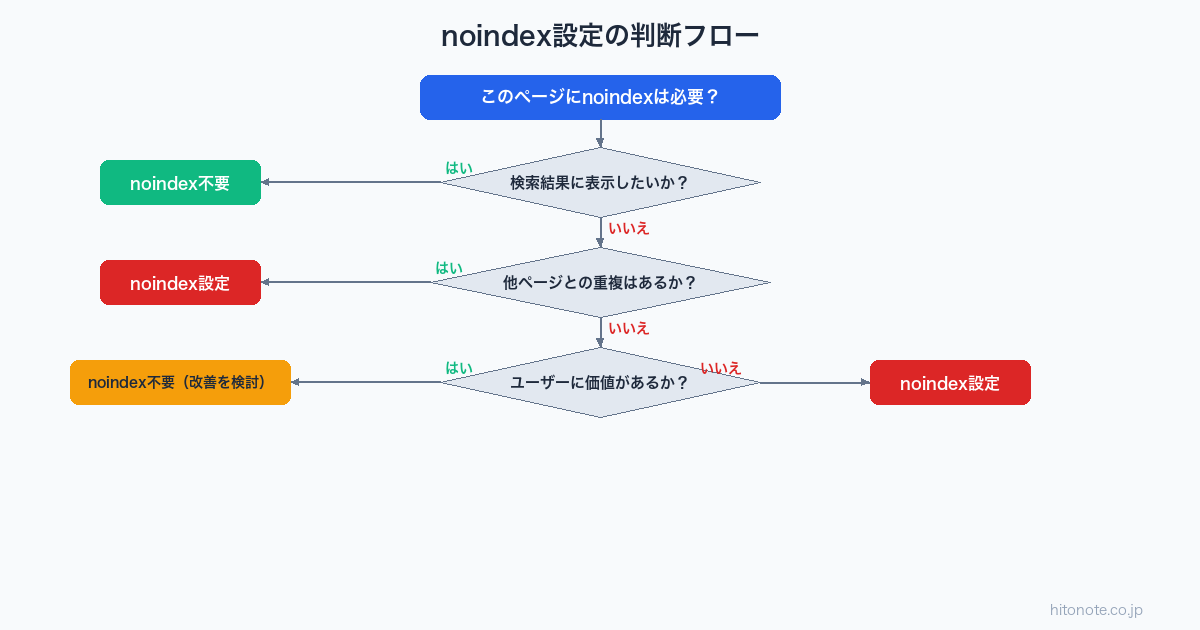
noindexは「使わない」のがベストプラクティスではありません。適切にnoindexを設定することで、サイト全体の品質シグナルを高め、重要なページの検索順位向上につなげることができます。以下に、noindexを設定すべき代表的なページを紹介します。
検索結果に表示する価値がないページ
サイト内検索の結果ページ、ログインページ、管理画面など、ユーザーが検索エンジン経由でアクセスする必要がないページにはnoindexを設定しましょう。
これらのページがインデックスされてしまうと、検索エンジンのクロールバジェット(一定期間にクロールできるページ数の上限)を無駄に消費します。特に大規模サイトでは、クロールバジェットの最適化がSEOに大きな影響を与えます。サイト構造を見直し、クロール対象を適切に絞り込むことが重要です。
重複コンテンツ
同じ内容が複数のURLで表示されるケースは、意図せず発生しがちです。たとえば以下のような場合です。
- URLパラメータ違いで同じ内容が表示される(例:並び替え、フィルタリング)
- 印刷用ページやAMP版ページ
- www有無・http/httpsの違いによる重複
重複コンテンツへの対処としては、canonicalタグの設定が第一選択肢ですが、canonicalが適切に機能しない場合やページ数が膨大な場合は、noindexの設定が有効です。テクニカルSEOの基本として、重複コンテンツの管理は欠かせないポイントです。
サンクスページ・確認画面
フォーム送信後のサンクスページ(お礼ページ)や、入力内容の確認画面は、noindexに設定すべき典型的なページです。
これらのページは、コンバージョン計測のために存在するものであり、検索エンジン経由のアクセスを想定していません。インデックスされると、ユーザーがフォームを送信せずにサンクスページに直接アクセスでてしまい、コンバージョンの正確な計測にも支障をきたします。
低品質なタグ・アーカイブページ
WordPressなどのCMSでは、カテゴリページ、タグページ、日付別アーカイブなどが自動生成されます。これらのページは、記事の一覧を表示するだけで独自のコンテンツが少なく、検索エンジンから「低品質ページ」と評価されるリスクがあります。
特に記事数が少ないタグページや、1〜2記事しかないカテゴリページは、noindexに設定することを強く推奨します。サイト全体の品質評価は、インデックスされている全ページの平均的な品質によって左右されます。低品質ページをnoindexにすることで、平均品質を引き上げ、結果として重要なページの評価向上につながります。
nofollowを設定すべきリンク
nofollowは、リンクを通じたSEO評価の受け渡しを制御するための仕組みです。すべてのリンクにnofollowを付ける必要はありませんが、以下のようなケースでは積極的に活用しましょう。
広告・アフィリエイトリンク
広告リンクやアフィリエイトリンクには、必ずrel="nofollow"またはrel="sponsored"を設定してください。これはGoogleのガイドラインで明確に求められている対応です。
金銭的な対価が発生するリンクにnofollowやsponsoredを付けないと、有料リンク(ペイドリンク)と見なされ、Googleからペナルティを受ける可能性があります。広告リンクかどうかの判断が難しい場合は、nofollowを付けておくほうが安全です。
ユーザー生成コンテンツ内のリンク
ブログのコメント欄、フォーラムの投稿、口コミ・レビューなど、ユーザーが自由に投稿できるコンテンツ内のリンクには、rel="nofollow"またはrel="ugc"を設定しましょう。
ユーザー生成コンテンツ(UGC)内のリンクは、サイト運営者がその品質や信頼性を保証できないためです。スパムリンクが含まれている場合、nofollowが設定されていないと、サイト全体の評価に悪影響を及ぼす可能性があります。WordPressでは、コメント欄のリンクにデフォルトでnofollowが付与される設定になっています。
信頼性が不明な外部リンク
リンク先のサイトが信頼できるかどうか判断が難しい場合や、コンテンツの品質を保証できない外部サイトへのリンクには、nofollowを設定することを検討しましょう。
ただし、信頼できる公式サイトや権威性の高いサイトへのリンクにまでnofollowを付ける必要はありません。むしろ、信頼性の高い外部サイトへの自然な発リンクは、コンテンツの信頼性を高めるシグナルになり得ます。nofollowの乱用は避け、適切な場面でのみ使用することが大切です。
noindex/nofollowの実装方法
ここからは、noindexとnofollowの具体的な実装方法を解説します。設定方法は複数ありますので、自社の環境に合った方法を選びましょう。
metaタグでの設定
最も基本的な実装方法は、HTMLの<head>タグ内にmetaタグを記述する方法です。
noindexの設定(ページ単位)
<meta name="robots" content="noindex">nofollowの設定(ページ単位)
<meta name="robots" content="nofollow">noindex・nofollowの同時設定
<meta name="robots" content="noindex, nofollow">個別リンクへのnofollow設定
<a href="https://example.com" rel="nofollow">リンクテキスト</a>また、HTTPレスポンスヘッダーで「X-Robots-Tag」を指定する方法もあります。PDFや画像など、HTMLではないファイルにnoindexを設定したい場合に有効です。
X-Robots-Tag: noindexrobots.txtとの違い
noindexと混同されやすいのが、robots.txtによるクロール制御です。両者の違いを正確に理解しておきましょう。
| 項目 | noindex(metaタグ) | robots.txt |
|---|---|---|
| 役割 | インデックスを制御 | クロールを制御 |
| ページへのアクセス | クローラーはアクセスする | クローラーのアクセスをブロック |
| インデックスの制御 | 検索結果に表示されない | 直接は制御できない |
| 設定単位 | ページ単位 | ディレクトリ・ファイル単位 |
重要な注意点として、robots.txtでクロールをブロックしたページにnoindexのmetaタグを設定しても、クローラーがページにアクセスできないためnoindex指示を読み取れません。結果として、そのページが検索結果に表示され続ける可能性があります。noindexを機能させるには、クローラーがページにアクセスできる状態にしておく必要があります。
robots.txtとnoindexの使い分け、そしてクロールバジェットの最適化については、テクニカルSEOの基本と実践で詳しく解説しています。
WordPressでの設定方法(プラグイン活用)
WordPressを利用している場合、プラグインを活用すれば、コードを直接編集することなくnoindex/nofollowを設定できます。
Yoast SEOの場合
- 記事編集画面で「Yoast SEO」メタボックスを開く
- 「詳細設定」タブをクリック
- 「検索エンジンにこのページの検索結果への表示を許可しますか?」で「いいえ」を選択するとnoindexが設定される
- 「検索エンジンはこのページのリンクをたどりますか?」で「いいえ」を選択するとnofollowが設定される
All in One SEOの場合
- 記事編集画面下部の「AIOSEO設定」を開く
- 「Advanced」タブに移動
- 「Robots Setting」でnoindex、nofollowのチェックボックスをオンにする
カテゴリ・タグの一括設定
Yoast SEOでは、「SEO」→「検索での見え方」→「タクソノミー」から、カテゴリページやタグページを一括でnoindex設定できます。サイト規模が大きい場合は、タグページを一括noindexにすることを推奨します。
よくある設定ミスと確認方法
noindex/nofollowは正しく設定すればSEOを強化できますが、設定を誤ると深刻な問題を引き起こします。ここでは、実務でよく見られる設定ミスと、その確認方法を紹介します。
重要ページにnoindexが設定されている
最も深刻なミスは、収益に直結する重要ページに誤ってnoindexが設定されているケースです。実際に、以下のような事例が頻繁に発生しています。
- ステージング環境のnoindex設定が本番に残る:開発・テスト環境ではnoindexを設定するのが一般的ですが、本番公開時に解除を忘れると、サイト全体が検索結果から消えてしまいます
- WordPressの「検索エンジンがサイトをインデックスしないようにする」設定がオンのまま:「設定」→「表示設定」にあるこのチェックボックスが有効になっていると、サイト全体にnoindexが適用されます
- プラグインの一括設定で意図しないページまでnoindexに:SEOプラグインでカテゴリやタグを一括noindexにした際、重要なカテゴリページまで含まれてしまうケースがあります
- テンプレートレベルでのnoindex指定ミス:テーマのテンプレートファイルにnoindexが記述されており、そのテンプレートを使用するすべてのページに影響が及ぶケース
こうしたミスは、気づかないうちに検索順位の大幅な下落を招きます。順位が急落した場合の原因分析については、サイト構造の最適化に関する記事でも解説していますので、あわせてご参照ください。
サーチコンソールでの確認方法
noindex/nofollowの設定が正しく機能しているかは、Google Search Console(サーチコンソール)で確認できます。以下の手順で定期的にチェックしましょう。
1. URL検査ツールで個別ページを確認
- Search Consoleにログイン
- 上部の検索バーに確認したいURLを入力
- 「ページのインデックス登録」セクションで、noindexが検出されているか確認
- noindexが設定されている場合、「noindexタグによって除外されました」と表示される
2. インデックス作成レポートで一括確認
- 左メニューの「ページ」(旧「カバレッジ」)をクリック
- 「ページがインデックスに登録されなかった理由」セクションを確認
- 「noindexタグによって除外されました」の項目をクリックすると、該当するURLの一覧が表示される
- この一覧に、本来インデックスされるべきページが含まれていないか確認
3. site:コマンドでの簡易確認
Google検索で「site:ドメイン名」と検索すると、インデックスされているページの一覧が表示されます。本来表示されるべきページが見当たらない場合は、noindexの誤設定を疑いましょう。
定期チェックのポイント
- サイトの更新やプラグインのアップデート後は必ず確認する
- 新しいページを公開した際は、URL検査ツールでインデックス状況を確認する
- 月1回はインデックス作成レポートを確認し、異常な除外がないかチェックする
- 順位が急落した場合は、まずnoindexの誤設定を疑う
まとめ
noindexとnofollowは、正しく理解して適切に使いこなすことで、サイト全体のSEO評価を高める強力なツールです。本記事のポイントを整理します。
- noindexは検索結果からページを除外する指示。低品質ページや重複コンテンツに設定することで、サイト全体の品質評価を向上させる
- nofollowはリンク評価の受け渡しを制御する指示。広告リンクやUGCリンクには必ず設定する
- 組み合わせを理解し、ページの目的に応じて最適な設定を選ぶ
- robots.txtとの違いを理解し、正しい方法で実装する
- 設定ミスの防止が最重要。定期的にSearch Consoleで確認する
noindex/nofollowの設定は、テクニカルSEOの基本でありながら、設定ミスが起こりやすい領域でもあります。本記事を参考に、自社サイトのnoindex/nofollow設定を見直し、SEOパフォーマンスの最大化を目指しましょう。
SEOの基本から体系的に学びたい方は、SEOとは?基本と実践ガイドもあわせてご覧ください。ヒトノテでは、テクニカルSEOの診断やサイト構造の最適化支援も行っています。noindex/nofollowの設定にお悩みの方は、お気軽にご相談ください。
おすすめの関連記事
 2026年4月1日 LLMO(LLM最適化)とは?AI時代に「選ばれるコンテンツ」の作り方 Posted in AI×WEBマーケティング
 2023年1月25日 ページにアクセスしたときに起こる表示ズレを解消し、CLS指標を全ページ「良好」にした事例 Posted in 改善施策事例
 2019年11月15日 WEBサービスの集客サイト制作(WordPress導入)事例 Posted in 導入実績
 2026年4月2日 内部リンクの最適化|SEO効果を高める設計方法と実装のポイント Posted in SEO
 2020年4月14日 代表坪が「Schoo(スクー)」の動画講座に登壇しました Posted in お知らせ
 2023年3月3日 「クロール済み – インデックス未登録」が大量に検出されたら要確認!その原因は画像かも? Posted in 改善施策事例
 2019年11月28日 サイト統合におけるSEOコンサルティングの実績 Posted in 導入実績
 2026年4月2日 構造化データの実装ガイド|SEOとAI検索の両方に効くマークアップ方法 Posted in SEO
─ 記事カテゴリから探す ─